Ratgeber

Snipe-IT funktioniert gut, solange jemand es pflegt. Irgendwann fehlt die Zeit, der Server will Updates, und die Liste stimmt nicht mehr mit dem Schrank überein. Wenn ihr an diesem Punkt seid, zeigt euch diese Anleitung den Wechsel von Snipe-IT zu Sovaro. Verzeichnis verbinden, Agent verteilen, den Rest nachtragen.
Kurz vorab, damit ihr wisst, wer hier schreibt. Wir sind Sovaro, eine Snipe-IT-Alternative für Cloud-first Teams mit etwa 30 bis 150 Mitarbeitern, mit oder ohne IT-Admin. Snipe-IT ist ein gutes Werkzeug, und für manche Teams bleibt es die richtige Wahl. Für welche, steht weiter unten. Für alle anderen geht es jetzt los.
Das Wichtigste in Kürze
Keine Zeit für den Umzug? Wir gehen den Wechsel gemeinsam mit euch durch, vom Einrichten bis zum ersten Abgleich mit eurem Export. Termin wählen
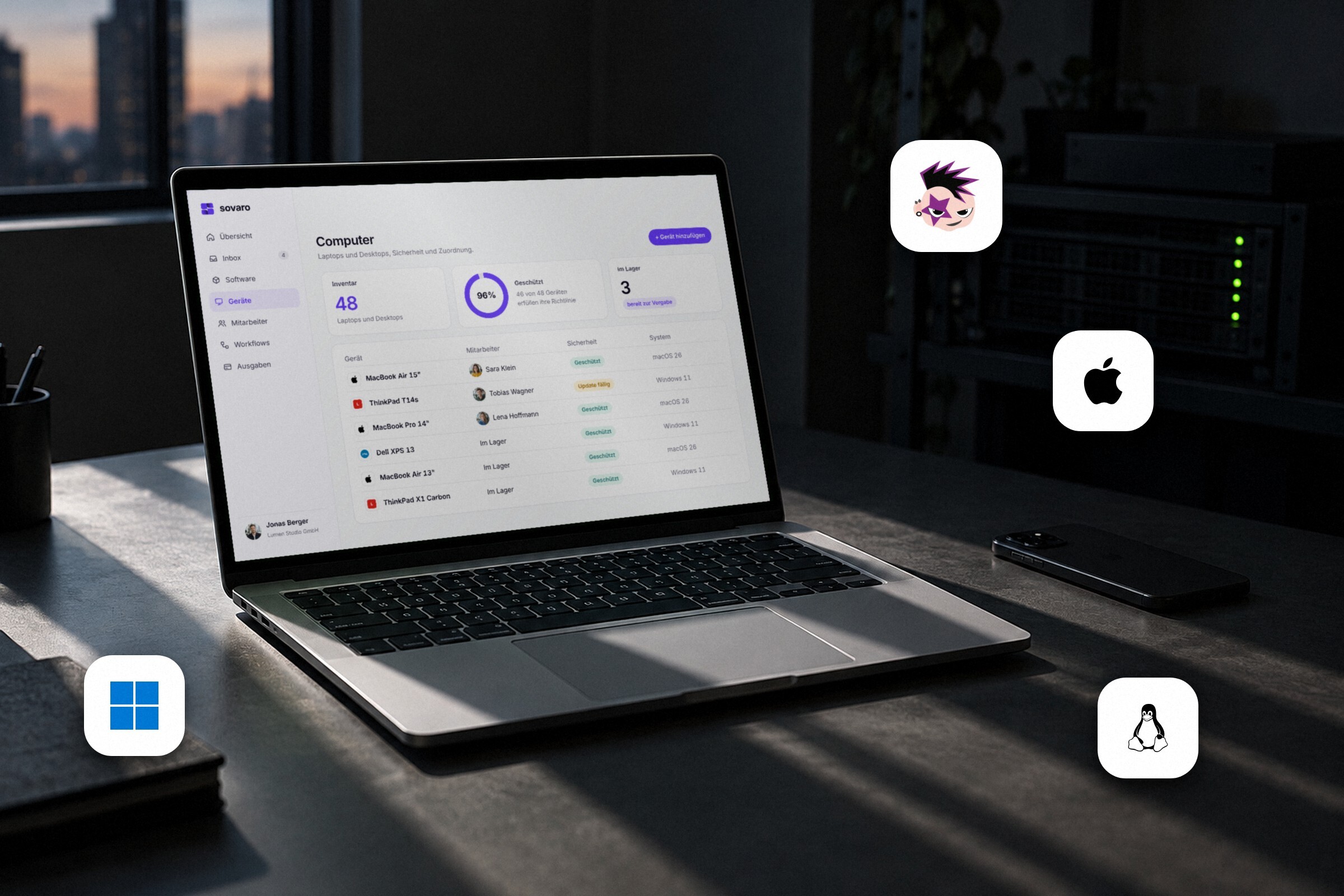
Der Unterschied ist nicht die Liste, sondern wer sie führt. Ohne MDM-Anbindung trägt in Snipe-IT eine Person die Geräte ein und hält sie aktuell. In Sovaro melden sich die Geräte selbst, mit Modell, Seriennummer, Verschlüsselung, installierter Software und genutzten Apps. Dazu kommt einiges, das in Snipe-IT nicht vorgesehen ist.
Den Funktionsvergleich im Detail findet ihr unter Sovaro vs. Snipe-IT, einen Überblick über weitere Tools in unserem Vergleich von IT-Asset-Management-Software. Hier geht es um den Weg zu Sovaro.
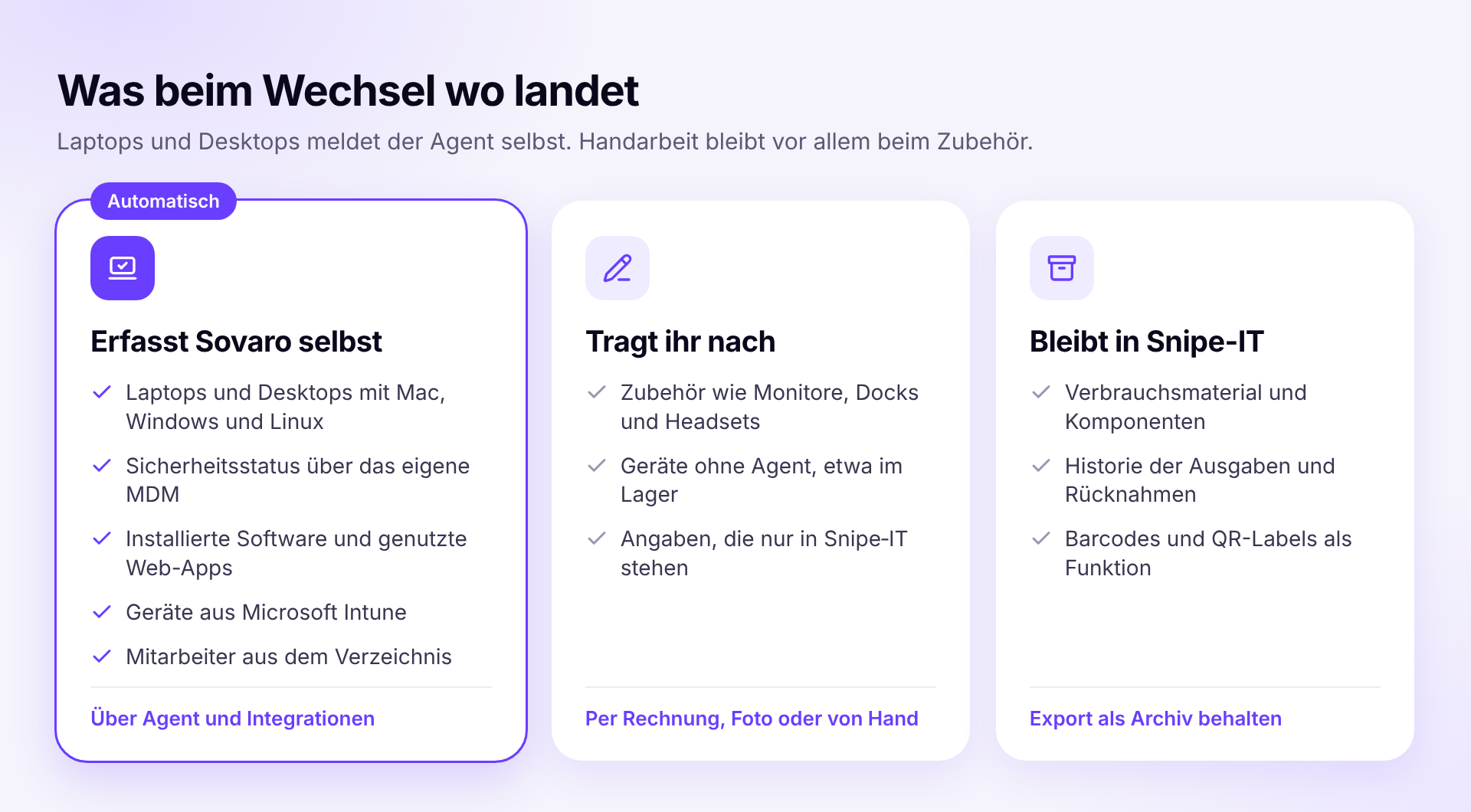
Die ehrliche Liste zuerst. Bei Laptops und Desktops macht der Agent fast alles. Mehr Handarbeit steckt im Zubehör und in allem, was ihr nur in Snipe-IT gepflegt habt.
Der Export ist eure Abgleichliste für Schritt 4 und euer Archiv für alles, was in Snipe-IT bleibt. Am vollständigsten ist der Custom Asset Report, weil ihr dort die Spalten selbst wählt.
Zubehör exportiert Snipe-IT getrennt von den Geräten. Holt euch diese Liste gleich mit, ihr braucht sie beim Nachtragen.
Beim Einrichten verbindet ihr euer Verzeichnis. Damit sind alle Mitarbeiter in Sovaro, und neue Konten erscheinen automatisch. Nutzt ihr Personio, könnt ihr es optional anbinden.
Verwaltet ihr Windows-Laptops schon mit Intune, bindet ihr es an dieser Stelle ebenfalls an. Sovaro übernimmt die Geräte von dort und gleicht sie über die Seriennummer ab, sodass nichts doppelt erscheint.
Ihr schickt dem Team den Setup-Link. Der Sovaro-Agent installiert sich auf Mac, Windows oder Linux, und die Geräte erscheinen sofort, mit Modell, Seriennummer, Betriebssystem und Sicherheitsstatus. Installierte Software und genutzte Apps kommen in den Tagen danach nach und nach dazu.
Ab hier hält sich der Bestand für diese Geräte selbst aktuell. Niemand muss mehr eintragen, wenn ein Laptop ein Update bekommt oder neue Software installiert wird.
Legt den Snipe-IT-Export neben die Geräteliste in Sovaro. Die Seriennummer ist dabei der Schlüssel. Was in beiden Listen steht, ist erledigt. Was nur im Export steht, sind meist Lagergeräte, Zubehör oder Laptops, auf denen der Agent noch fehlt.
Oft bleiben ein paar Einträge übrig, die niemandem mehr gehören. Meistens sind das Laptops ehemaliger Mitarbeiter, die nie zurückkamen. Das ist der Stand, den die alte Liste bisher nicht gezeigt hat, und oft der erste Moment, in dem sich der Wechsel bezahlt macht. Wie ihr die Laptops danach im Alltag führt, steht in unserem Ratgeber zum Verwalten von Firmenlaptops.
Mehr zu Geräten in SovaroZwei Wochen parallel reichen, um zu sehen, ob alles angekommen ist. Danach habt ihr zwei Möglichkeiten.
Wir sagen das lieber hier als im Gespräch nach dem Wechsel.
Das Einrichten dauert wenige Minuten, der Export aus Snipe-IT ebenfalls. Bis alle Laptops über den Agent gemeldet sind, vergehen meist ein paar Tage, je nachdem, wie schnell das Team den Setup-Link öffnet. Wie lange das Nachtragen dauert, hängt vor allem davon ab, wie viel Zubehör ihr habt.
Nein. Laptops und Desktops mit Agent erfasst Sovaro selbst, Geräte aus Intune übernimmt es automatisch. Von Hand oder per Rechnung kommt nur dazu, was keinen Agent hat, also vor allem Zubehör und Geräte im Lager.
Geräte aus Intune und vom Agent gleicht Sovaro über die Seriennummer ab, damit kein Gerät doppelt erscheint.
Ja, während des Wechsels oder dauerhaft, wenn Snipe-IT für Lager und Verbrauchsmaterial bleibt. Sovaro erfasst Geräte über den Agent selbst, Snipe-IT bleibt die Liste für alles ohne Agent.
14 Tage kostenlos testen ohne Zahlungsdaten. Danach kostet jede aktive Person 6,90 € pro Monat netto. Darin sind alle Geräte einer Person enthalten, egal wie viele. Alle Preise
Ja. Wir gehen den Wechsel gemeinsam mit euch durch, vom Verbinden des Verzeichnisses bis zum ersten Abgleich mit eurem Export. Termin wählen
Kostenlos testen und den Agent verteilen, oder den Wechsel gemeinsam mit uns planen. 14 Tage kostenlos testen ohne Zahlungsdaten, monatlich kündbar.