
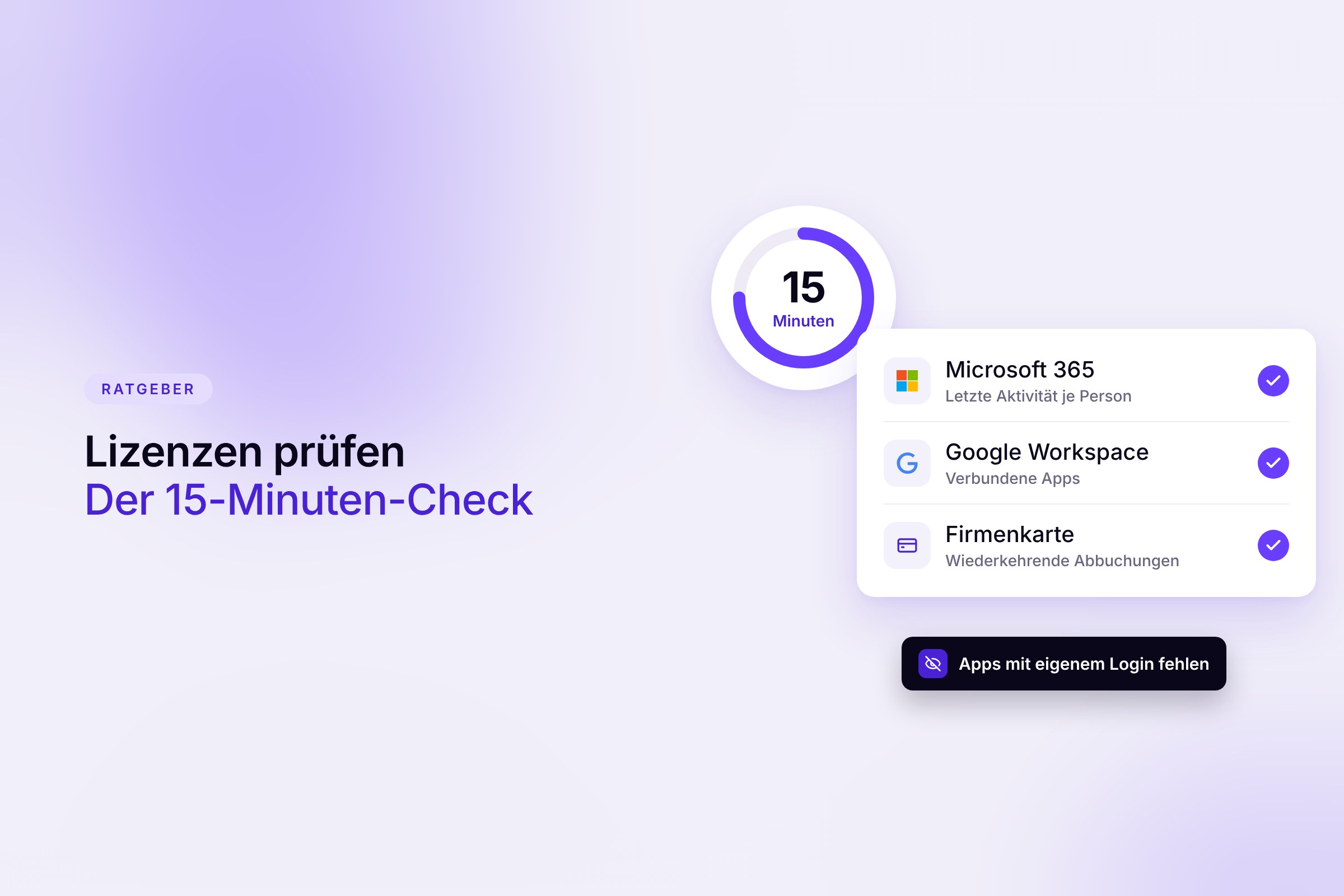
Lizenzen prüfen: Der 15-Minuten-Check
Bevor ihr Software für Lizenzmanagement kauft, lohnt sich ein Blick in die Systeme, die ihr schon habt. Microsoft 365, Google Workspace und die Kartenabrechnung zeigen mehr, als die meisten denken. Mit diesem Check habt ihr in 15 Minuten ein erstes Bild. Ihr müsst nicht alles auf einmal schaffen. Sucht eine erste Auffälligkeit, etwa eine Lizenz, die seit Wochen niemand nutzt.
Das Wichtigste in Kürze
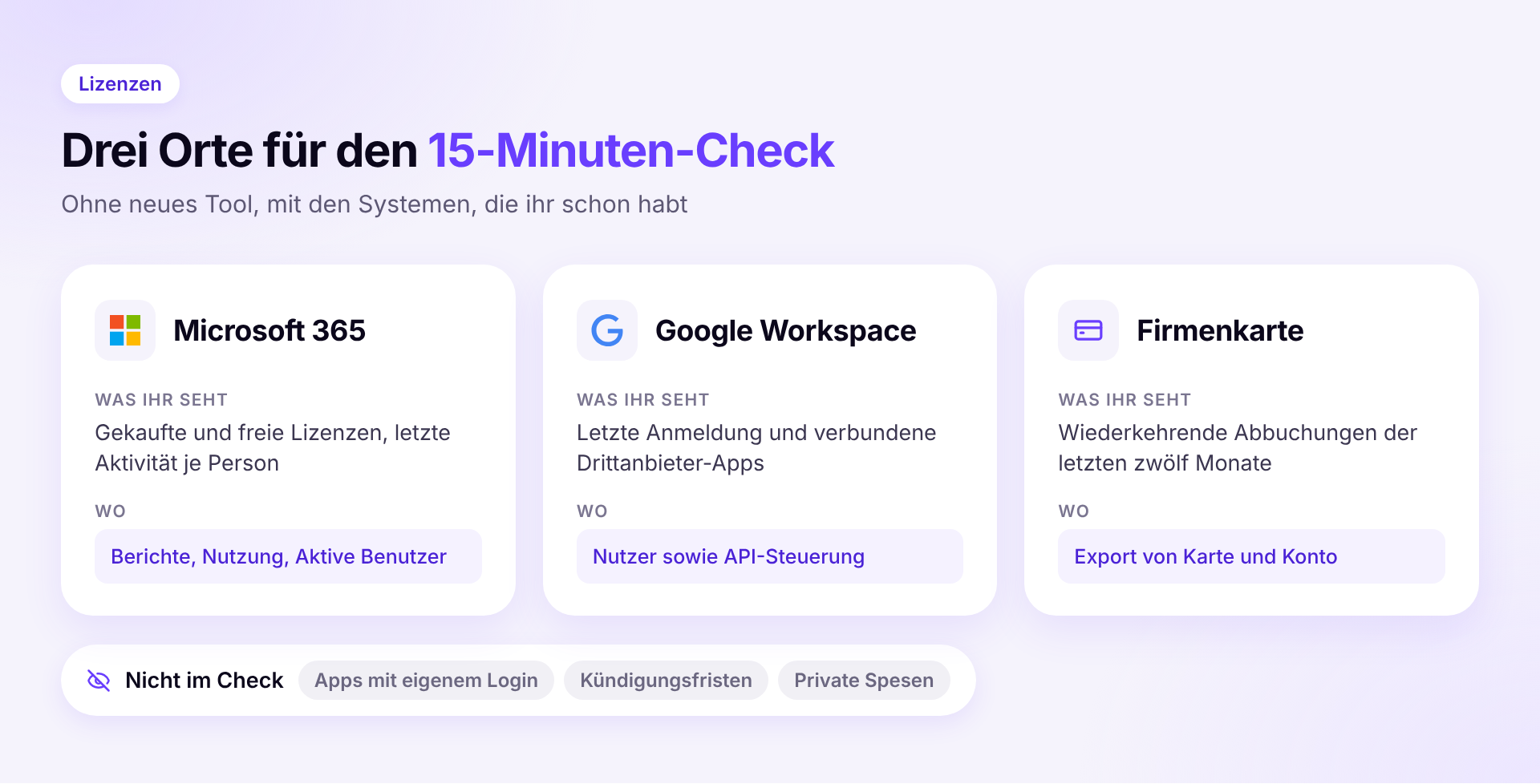
- Microsoft 365 zeigt gekaufte und freie Lizenzen und die letzte Aktivität jeder Person.
- Google Workspace zeigt die letzte Anmeldung und welche Drittanbieter-Apps mit Google-Konten verbunden sind.
- Die Abbuchungen der letzten zwölf Monate zeigen Abos, die niemand auf dem Schirm hat.
- Apps mit eigenem Login und Kündigungsfristen findet der Check nicht. Dafür braucht ihr eine Vertragsübersicht oder ein Tool.

Microsoft 365
- Gekauft und frei. Im Microsoft 365 Admin Center unter Abrechnung > Lizenzen seht ihr, wie viele Lizenzen zugewiesen und wie viele frei sind.
- Letzte Aktivität. Unter Berichte > Nutzung > Microsoft 365-Apps > Aktive Benutzer steht für jede Person das Datum der letzten Aktivität je Dienst. Die Liste lässt sich als CSV exportieren (Microsoft). Die Namen sind dort standardmäßig ausgeblendet. Einblenden lassen sie sich unter Einstellungen > Organisationseinstellungen > Dienste > Berichte.
- Verlängerung. Unter Abrechnung > Ihre Produkte findet ihr eure Abos und könnt die wiederkehrende Abrechnung abschalten.
Achtet auf das Zeitfenster. Bei Abos unter der Microsoft-Kundenvereinbarung könnt ihr Lizenzen nur innerhalb von sieben Tagen nach Kauf oder Verlängerung reduzieren. Danach greift die Reduzierung erst mit der nächsten Verlängerung. Wichtig ist auch die Reihenfolge. Erst die Zuweisung beim Nutzer aufheben, dann die Anzahl im Abo senken (Microsoft). Wie ihr das plant, zeigt unser Ratgeber Microsoft-365-Lizenzen reduzieren.
Google Workspace
- Lizenzen. In der Admin-Konsole unter Abrechnung > Abos steht die Zahl der verfügbaren und zugewiesenen Lizenzen.
- Letzte Anmeldung. Unter Nutzer zeigt die Spalte „Letzte Anmeldung“, wann sich jemand zuletzt angemeldet hat. Die Angabe kann bis zu drei Tage hinterherhängen.
- Verlängerung. Ein Jahrestarif verlängert sich automatisch um ein Jahr. Google erinnert 30 und 3 Tage vorher. Die Zahl der Nutzer lässt sich erst zum Ende der Laufzeit senken.
- Verbundene Apps. Unter Sicherheit > Zugriffs- und Datenkontrolle > API-Steuerung > Zugriff von Drittanbieter-Apps verwalten steht die Liste „Apps, auf die zugegriffen wurde“. Ihr seht die Zahl der Nutzer je App und könnt die Liste herunterladen (Google).
Gerade die letzte Liste überrascht oft. Dort stehen alle Apps, die Mitarbeiter mit ihrem Google-Konto verbunden haben und die auf Google-Daten zugreifen.
Kreditkarte und Buchhaltung
Exportiert die Abbuchungen der letzten zwölf Monate von Firmenkarten und Konto. Filtert nach wiederkehrenden Beträgen. Jeder Anbieter, den niemand im Team zuordnen kann, ist ein Kandidat für eine Nachfrage. Was dabei oft auftaucht, beschreibt unser Ratgeber Schatten-IT aufdecken.
Wo der Check an Grenzen stößt
Nach 15 Minuten habt ihr ein erstes Bild. Drei Lücken bleiben aber. Apps mit eigenem Login tauchen in keiner Admin-Liste auf. Kündigungsfristen stehen in Verträgen und E-Mails, nicht in der Admin-Konsole. Wie ihr sie festhaltet, zeigt unser Ratgeber zu SaaS-Verträgen und Kündigungsfristen. Und was Mitarbeiter privat bezahlen und als Spesen einreichen, seht ihr erst im Nachhinein.
Welche Tools diese Lücken schließen, zeigt unser Vergleich von Lizenzmanagement-Software.
So geht es nach dem Check weiter
- Eine Liste aller bezahlten Tools anlegen. Mit Preis, Anzahl der Lizenzen, Verlängerung und Kündigungsfrist.
- Für jedes Tool eine verantwortliche Person festlegen. Wer entscheidet über Kauf, Kündigung und Zugänge?
- Den Austritt regeln. Wer entzieht welche Zugänge und bis wann?
- Einmal im Quartal prüfen. Welche Lizenzen wurden seit Wochen nicht genutzt und welche Fristen stehen in den nächsten drei Monaten an? Wie ihr dabei vorgeht, zeigt unser Ratgeber Ungenutzte Lizenzen finden.
Mit Sovaro seht ihr alle Apps eures Teams, auch solche mit eigenem Login. Zugewiesene Lizenzen stehen neben der letzten Nutzung je Person. Vor jeder Verlängerung empfiehlt Sovaro AI, wie viele Lizenzen ihr wirklich braucht. 14 Tage kostenlos testen ohne Zahlungsdaten. Kostenlos testen
Häufige Fragen
Wo sehe ich in Microsoft 365, wer eine Lizenz nicht nutzt?
Im Admin Center unter Berichte > Nutzung > Microsoft 365-Apps > Aktive Benutzer. Dort steht für jede Person das Datum der letzten Aktivität je Dienst. Wer seit Wochen nichts mehr genutzt hat, ist ein Kandidat für die nächste Prüfung.
Kann ich in Google Workspace jederzeit Lizenzen reduzieren?
Im Jahrestarif nicht. Die Zahl der Nutzer lässt sich erst zum Ende der Laufzeit senken. Im flexiblen Tarif zahlt ihr monatlich für die tatsächliche Zahl der Nutzer.
Wie oft sollten wir Lizenzen prüfen?
Einmal im Quartal und zusätzlich einige Wochen vor jeder größeren Verlängerung. So bleibt genug Zeit, um Lizenzen zu reduzieren oder zu kündigen.
.png?width=2277&height=418&name=Sovaro_logo_01@4x%20(5).png)