Ratgeber
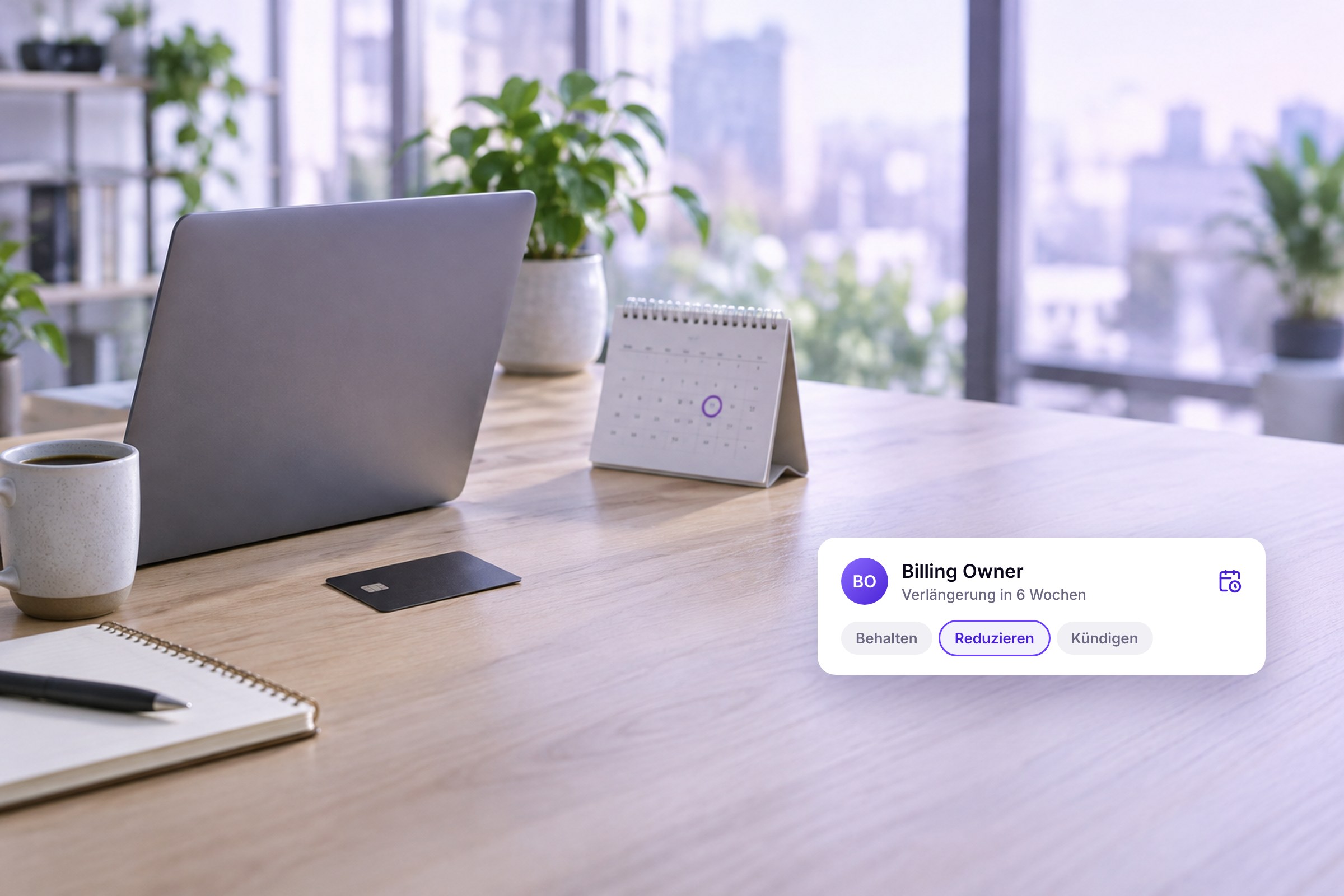

Software verlängert sich meistens still. Die Rechnung kommt und die Karte wird belastet. Erst danach fragt jemand, ob das Tool überhaupt noch gebraucht wird. In Unternehmen mit IT-Abteilung landet diese Frage dort. Ohne IT-Abteilung landet sie oft bei niemandem.
Wie ihr Kündigungsfristen berechnet und eine Vertragsübersicht aufbaut, steht in unserem Ratgeber zu SaaS-Verträgen und Kündigungsfristen. Hier geht es um die Frage davor. Wer kümmert sich? Und wie läuft das in Sovaro?
Das Wichtigste in Kürze
In großen Firmen ist das geregelt. Die IT betreut die Tools, der Einkauf verhandelt und Finance zahlt. In Unternehmen mit 30 bis 150 Mitarbeitern fehlt diese Aufteilung oft. Dann landet die Verlängerung bei einer dieser Stellen.
Jede dieser Personen sieht nur einen Teil. So verlängern sich Tools, die keiner mehr braucht. Nicht weil jemand einen Fehler macht. Sondern weil die Entscheidung niemandem gehört.
Die Lösung ist keine neue Abteilung. Es braucht nur eine klare Zuordnung. Jedes Tool bekommt zwei Verantwortliche.
Bei kleinen Tools können beide Rollen bei einer Person liegen. Wichtig ist nur, dass für jedes Tool ein Name dasteht. Dazu kommt eine Person für den Überblick. Sie geht die anstehenden Verlängerungen regelmäßig durch. Oft sitzt sie in Office, Operations oder HR. Wie ihr IT-Aufgaben ohne eigene Abteilung generell aufteilt, zeigt unser Ratgeber IT ohne IT-Abteilung.
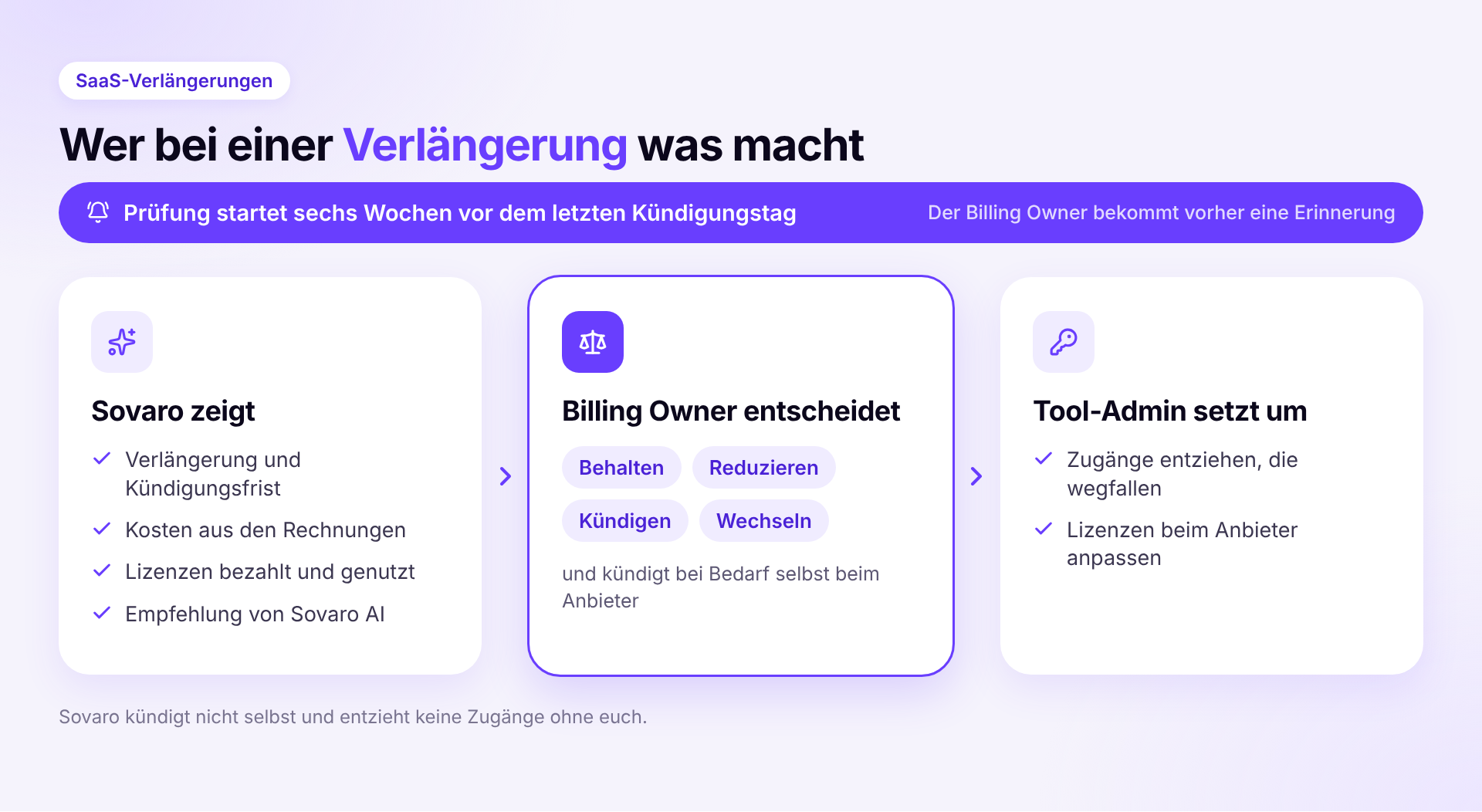
In Sovaro ist diese Aufteilung im Produkt angelegt. Der Ablauf hat fünf Schritte.
Für jede App hinterlegt ihr einen Billing Owner und einen Tool-Admin. Apps, die noch niemand angelegt hat, erkennt Sovaro über den Agent und die Browser-Erweiterung. So bekommen auch Tools einen Verantwortlichen, die ein Team selbst gebucht hat.
Die Fristen aller Tools stehen an einer Stelle statt in einzelnen Postfächern. Rechnungen holt Sovaro automatisch aus Gmail oder Outlook. Ihr könnt sie auch weiterleiten oder hochladen. Der Billing Owner sieht die Kosten, ohne Belege zu suchen.
Startet die Prüfung sechs Wochen vor dem letzten Kündigungstag. Sovaro erinnert den Billing Owner rechtzeitig vor jeder Verlängerung. Zusätzlich hilft ein fester Termin im Monat. Dort geht die zuständige Person alle Verlängerungen der nächsten Wochen durch.
Für jede App seht ihr, was sie kostet und wie viele Lizenzen genutzt werden. Sovaro AI empfiehlt, wo sich eine Kündigung lohnt oder eine günstigere Alternative passt. Die Entscheidung trifft der Billing Owner. Wie ihr ungenutzte Lizenzen sicher erkennt, steht im Ratgeber Ungenutzte Lizenzen finden.
Am Ende steht eine von vier Entscheidungen.
Sovaro kündigt nicht selbst und entzieht keine Zugänge automatisch. Das erledigt ihr beim Anbieter. Sovaro zeigt, was wann ansteht und wer zuständig ist.
So löst es Sovaro
In Sovaro hat jede App einen Billing Owner und einen Tool-Admin. Fristen, Kosten, Nutzung und Rechnungen stehen an einem Ort. Vor jeder Verlängerung kommt eine Erinnerung. Sovaro AI empfiehlt Kündigungen oder günstigere Alternativen. Ihr testet Sovaro 14 Tage kostenlos, danach ist es monatlich kündbar.
Pro Tool ein Billing Owner, meist die Teamleitung. Eine Person aus Office, Operations oder HR hält den Überblick. Sie geht die anstehenden Verlängerungen regelmäßig durch.
Finance sieht die Kosten, aber nicht die Nutzung. Finance sollte informiert sein und Budgetgrenzen setzen. Entscheiden sollte, wer weiß, ob das Team das Tool braucht.
Ja, gerade bei kleinen Tools. Bei teuren Tools hilft die Trennung. Die Teamleitung entscheidet über das Budget und der Tool-Admin kennt die Konten.
Plant die Prüfung sechs Wochen vor dem letzten Kündigungstag ein. Steht ein Wechsel an, fangt früher an.
Nein. Sovaro zeigt Fristen, Kosten und Nutzung und erinnert rechtzeitig. Die Kündigung schickt ihr selbst an den Anbieter.